
Hombre sentado con un ordenador portátil FREEPIK
¿Cómo comprimir videos MP4 sin perder calidad? Herramienta gratis en 2025
Te explicamos la mejor manera de reducir el tamaño de tus vídeos sin que eso afecte ni a la calidad ni a tu bolsillo

Noticias relacionadas
No todos los videos son iguales… aunque algunas veces pueda parecerlo. Incluso si dos videos muestran las mismas imágenes y reproducen la misma música, pueden tener distintos niveles de compresión. Un mismo video puede ocupar más o menos espacio en un dispositivo en función de aspectos como su resolución, su tasa de bits y su tasa de 'frames'.
Si tu video ocupa un espacio excesivo, seguramente tendrás dificultades para cargarlo en plataformas como YouTube o para compartirlo con tus amigos online. La idea entonces pasa por reducir su tamaño, haciendo todo lo posible para mantener la calidad de la imagen y el sonido. Por eso necesitas una herramienta para comprimir video de primer nivel.
¿En qué consiste la compresión de video?
La compresión de un video se encarga justamente de eso. Por una parte, se puede utilizar para reducir la resolución o los 'frames' por segundo de un video, y, por otra, se pueden usar códecs de compresión avanzada para reducir todavía más el espacio del video sin apenas alterar su aspecto visual original.
Se trata entonces de una herramienta clave para transferir videos online, agilizar los tiempos de carga, y reducir costos de almacenamiento.
Aprender a comprimir video es cada vez más crítico
Internet no perdona a los archivos demasiado pesados. Aunque la velocidad de las redes aumenta año tras año, las grandes plataformas no dejan de buscar nuevas formas de optimizar su contenido para reducir la carga en sus servidores y ofrecer una mejor experiencia a sus usuarios.
Para triunfar en el mundo multimedia, entonces, comprimir videos es esencial.
Tus dispositivos tienen una capacidad de almacenamiento limitada
Empecemos por tus propios dispositivos. ¿Cuánta capacidad de almacenamiento tiene tu ordenador? Quizá 1 TB o 2 TB. ¿Y tu móvil? Mucho menos, tal vez 128 GB o 256 GB.
Los videos sin compresión pueden comerse ese espacio antes de lo que crees, ralentizando tu dispositivo e impidiéndote descargar nuevos archivos o aplicaciones.
Tus SSD tienen una vida útil finita
El problema es peor si tu ordenador tiene un SSD, como seguramente lo tiene salvo que sea verdaderamente antediluviano. Aunque los SSD son mucho más rápidos que los discos duros, también tienen una vida útil más limitada.
Cuando más los uses, peor será su rendimiento. Comprimir videos reduce la carga en el SSD y extiende su vida útil.
Compartir video online requiere de videos comprimidos
Ahora multiplica los problemas de tus dispositivos por varios millones, y eso es a lo que se enfrentan las grandes compañías tecnológicas.
Para ellos, cada byte cuenta, así que siempre deberás comprimir al máximo los videos que quieras cargar en sus servidores. Cuanto más domines la técnica de compresión, mejores resultados conseguirás.
Trabajar con videos comprimidos agiliza los tiempos de procesamiento
Si te dedicas a editar videos o si trabajas con ellos con frecuencia, seguramente detestas los interminables tiempos de carga de las aplicaciones de edición de video. La espera es todavía peor si el video ocupa demasiado espacio.
Comprimir todos los clips con los que debes trabajar agiliza mucho estos tiempos y te permite trabajar de forma mucho más fluida.
¿Cómo puedes comprimir videos MP4 sin perder calidad?
De acuerdo, el mensaje está claro: comprimir videos es genial. Pero ¿cómo se puede hacer? Algunas plataformas online te permiten comprimir videos de manera automática al cargarlos en ellas –caso de YouTube, por ejemplo–, pero suele ser mejor encargarte tú de la compresión antes de cargarlos a internet.
De todos modos, te mostramos todas las tres opciones a continuación.
1. Usando conversores online
La alternativa más perezosa seguramente sean los conversores online. Abres una página web, cargas el video, le das a un botón, y recibes el video comprimido… o algo así. Suena bien sobre el papel y puede ayudarte a salir del paso en alguna ocasión, pero este tipo de compresores no suelen ser recomendables, y los profesionales del sector acostumbran a evitarlos.
- ¿Cuál es el problema? Para comenzar, solo están disponibles mientras tengas conexión a internet, lo que no es lo ideal. Además, tienes poco control sobre el resultado final, por ejemplo, en la configuración de valores como el ‘bitrate’ o el ‘framerate’. Pero el principal problema está en su seguridad, ya que son muchos los conversores de este tipo que han presentado problemas de malware al descargar los archivos.
2. Con una app del móvil
Una solución intermedia puede ser la descargar de aplicaciones del móvil para comprimir videos. Estas herramientas tienden a ser un poco más seguras que los conversores online, y también acostumbran a ofrecer más opciones de configuración y ajuste para determinar la tasa de 'frames' o de bits de tus videos comprimidos.
- ¿Cuál es el problema? El problema es que se trata de aplicaciones que dependen de la potencia de tu dispositivo para comprimir los videos, y un móvil es… en fin, simplemente un teléfono. Aunque podrás comprimir tu video hasta cierto punto, no conseguirás los mejores resultados. Se trata entonces de una opción más bien casual y para salir del paso.
3. Con un conversor de archivos para PC
La mejor solución pasa por utilizar una herramienta especializada que te permita comprimir video sin perder calidad, porque de ese modo podrás reducir al mínimo el tamaño que ocupa el video y mantener intacta la experiencia multimedia. Los conversores de archivos para PC son excelentes en este aspecto porque te dan todo el control.
- Sin depender de internet. No tendrás que estar conectado a internet para hacer las conversiones de archivos con este tipo de herramientas, así que podrás comprimir tus videos siempre que lo necesites. Además, los videos se comprimen al instante, sin ‘colas’ ni tiempos de espera en un servidor externo.
- Sin riesgo de infección. Como todo el proceso de compresión se realiza en tu dispositivo, no existe el riesgo de descargar un video final infectado con malware como sí ocurre con los conversores online. Además, la seguridad es todavía mayor cuando optas por un conversor de archivos de prestigio como Wondershare UniConverter.
- Máxima calidad de exportación. Los conversores multimedia para PC te ofrecen una calidad máxima en el proceso de conversión de videos, manteniendo la imagen y el sonido casi intactos, y dándote un sinfín de opciones para ajustar los parámetros de la exportación final.
Wondershare UniConverter es la herramienta ideal para comprimir MP4
La mejor manera de comprimir videos en formato MP4 es entonces una aplicación de escritorio, así que solo queda encontrar la mejor para hacerlo. Wondershare UniConverter es la opción preferida por miles de profesionales del sector porque se trata de un conversor de archivos robusto, extraordinariamente versátil, y muy fácil de usar.
Entre las características que lo convierten en la opción ideal destacan:
- Compatibilidad con más de 1000 formatos. Para comenzar, con Wondershare UniConverter puedes convertir archivos entre más de 1000 formatos distintos, así que podrás comprimir videos en cualquiera de ellos. No importa si tu video está en MP4, AVI, MOV o WEBM, UniConverter es capaz de hacer el trabajo.
- Alta tasa de compresión sin pérdida. La capacidad de compresión de UniConverter es superior a la de la mayoría de compresores que encontrarás en 2025. Con este software puedes reducir al mínimo el tamaño de tus archivos sin perder calidad, sobre todo si haces uso de sus opciones de ajuste del ‘bitrate’ y el ‘framerate’.
- Interfaz apta para todo tipo de usuarios. Pese a que las funciones de UniConverter son de calidad profesional, su interfaz está diseñada para ponerte las cosas muy fáciles con independencia de tu experiencia en el sector. Incluso si nunca has comprimido un MP4 antes, con UniConverter podrás hacerlo en apenas un par de clics.
- Funciones de edición con IA. A todo esto hay que añadir una amplia variedad de características de edición de video que son ideales para recortar o mejorar los videos sin salir de la app. Estas funciones cuentan además con una IA integrada que te servirá, por ejemplo, para eliminar marcas de agua de tus videos.
¿Cómo comprimir video MP4 con UniConverter? Guía paso a paso
Decíamos antes que el proceso de comprimir video MP4 con UniConverter es realmente sencillo, y lo vas a ver enseguida con este breve tutorial.
1. Abre Wondershare UniConverter en tu PC o Mac.
2. Ve a la herramienta ‘Compresor’ de la barra lateral izquierda.
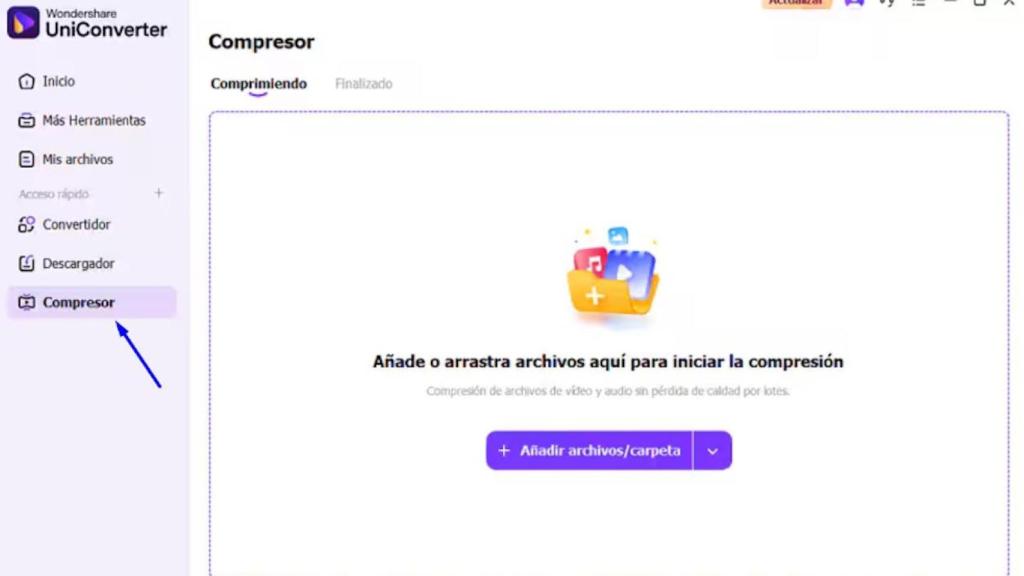
Herramienta compresor
3. Arrastra al centro de la pantalla el video que quieras comprimir.
4. Elige el tamaño deseado para el archivo, el formato de salida –en este caso, MP4–, y configura los ajustes avanzados como el ‘bitrate’ o el ‘framerate’ si lo prefieres.
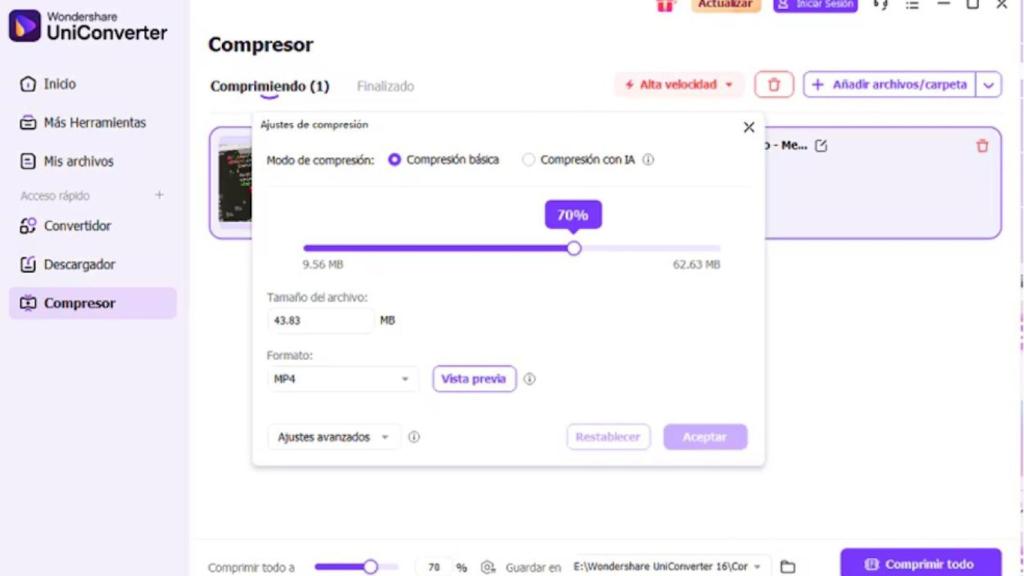
Ajustes en la herramienta
5. Pulsa el botón de ‘Comprimir todo’ y espera a que se complete la compresión.
Con esto tendrás tus archivos comprimidos sin pérdida de calidad o con una pérdida mínima, en función de los ajustes que hayas elegido. ¡Disfruta de tus videos!
Comprimir MP4 sin perder calidad es esencial para postear en internet
La competencia para popularizarse en las redes sociales es cada vez mayor, y por eso la calidad de los videos importa más que nunca. Las Big Tech como YouTube o Instagram se encargan de comprimir tus videos cuando los cargas en sus servidores, pero dejar en sus manos esta compresión no es la mejor idea si quieres garantizar que tus videos luzcan genial y se ganen el favor de los algoritmos.
Por eso necesitas herramientas como UniConverter para comprimir tus videos MP4 personalmente y asegurarte de que consigues la calidad final que estabas buscando. Olvídate de los compresores online, y toma el control de la compresión de tus videos con un software de última generación como UniConverter. ¡Los resultados saltarán a la vista!
--
Contenido externo


